InfoMedia

Artikel Tips & Tutorial

Wednesday, December 27, 2017

Cara Ampuh Menghilangkan Karang Pada Gigi

December 27, 2017 0
Berikut Tips Agar Gigi Anda Terhindar Dari Karang Yang Membandel


Anda tentunya ingin memiliki gigi putih dan bersih tanpa adanya karang gigi, oleh karena itu simaklah artikel berikut ini yang akan membahas tentang cara membersihkan karang gigi dengan cepat dan alami. Memiliki karang gigi tentunya akan membuat gigi Anda menjadi jelek sehinga akan mengurangi rasa percaya diri. Anda pun pasti akan malu ketika tersenyum atau tertawa yang dapat membuat karang gigi Anda kelihatan. 

Selain mengganggu penampilan, karang gigi juga dapat menimbulkan berbagai masalah antara lain yaitu dapat memicu timbulnya infeksi pada gigi dan gusi, memicu bau tidak sedap pada mulut, gigi mudah keropos, dan gigi mudah terasa ngilu atau nyeri.
Timbulnya karang gigi atau plak dapat dipicu oleh berbagai faktor. Faktor tersebut antara lain yaitu karena penumpukan sisa-sisa makanan, kebiasaan merokok dan minum kopi, atau akibat jarang menggosok gigi.

Jenis makanan yang mudah menimbulkan karang gigi yaitu makanan yang mengandung tepung dan makanan yang manis-manis, misalnya roti, kue, coklat, permen, dan sebagainya. Ditambah lagi dengan kebiasaan menggosok gigi, maka sisa makanan yang kita makan sehari-hari dapat dengan mudah tertinggal di sela-sela gigi, yang lama-kelamaan akan menumpuk dan mengeras sehingga menjadi karang gigi.

Berbagai Cara Membersihkan Karang Gigi secara Alami dengan Cepat

Walaupun kelihatannya sepele, namun menderita masalah atau gangguan pada gigi tentunya akan sangat mengganggu. Terlebih lagi diarea sekitar gigi terdapat ujung-ujung saraf yang terhubung dengan saraf pusat sehingga jika menderita sakit gigi maka juga dapat memicu sakit kepala dan gangguan pada organ tubuh lainnya. Oleh karena itu sebelum terjadi akibat yang lebih parah, maka sebaiknya Anda sedini mungkin untuk membersihkan karang gigi. Berbagai cara membersihkan karang gigi dengan cepat dan alami antara lain sebagai berikut:


1. Bubuk cengkeh
Cara membersihkan karang gigi yang pertama yaitu dengan menggunakan bubuk cengkeh. Cengkeh mengandung senyawa aktif yang dapat merontokkan karang gigi. Caranya yaitu siapkan cengkeh secukupnya lalu tumbuk sampai benar-benar halus. Setelah halus, campur dengan sedikit air dan gosok-gosokkan pada gigi Anda terutama pada area yang banyak karang giginya. Setelah itu kumurlah berulang kali untuk membilasnya. Lakukan cara ini secara rutin maka karang gigi akan segera menghilang.

2. Biji asam kawak
Biji asam kawak juga dapat Anda gunakan untuk menghilangkan karang gigi. Caranya yaitu siapkan sekitar 3 biji asam kawak, disangrai sebentar, kemudian ditumbuk sampai halus. Setelah halus, tambahkan sedikit air gosokkan pada gigi secara merata. Lakukan cara ini secara rutin 2 kali dalam sehari.

3. Baking soda
Salah satu bahan pembuat roti ini juga dapat digunakan untuk membersihkan karang gigi. Baking soda juga sering digunakan sebagai salah satu bahan aktif yang terdapat pada pasta gigi. Cara membersihkan karang gigi dengan baking soda yaitu siapkan sekitar 1 sendok baking soda, tambahkan sedikit air lalu gunakan untuk menggosok gigi dengan memakai sikat gigi. Gosokkan secara merata pada seluruh gigi sampai ke sela-sela maka karang gigi akan cepat rontok sekaligus dapat memutihkan gigi.

4. Kulit jeruk
Jeruk yang kaya akan vitamin C juga dapat dimanfaatkan kulitnya untuk membersihkan karang gigi. Bagian kulit jeruk yang mempunyai tekstur kasar dan menyimpan vitamin C efektif untuk mengikis karang gigi sekaligus dapat membunuh mikroorganisme di sekitar gigi dan mulut. Kulit jeruk juga dapat membantu untuk mengatasi bau mulut yang tak sedap. Cara membersihkan karang gigi dengan kulit jeruk yaitu gunakan bagian dalam dari kulit jeruk untuk digosokkan pada gigi secara merata dan lakukan secara rutin.

5. Lidah buaya
Cara membersihkan karang gigi yang berikutnya yaitu dengan menggunakan lidah buaya. Tanaman yang sering digunakan untuk mempercantik kulit dan rambut ini ternyata juga dapat digunakan untuk menghilangkan karang gigi. Caranya yaitu siapkan 1 batang lidah buaya lalu dibelah menjadi dua bagian dan ambil lendir atau gel nya. Gunakan gel lidah buaya tersebut sebagai pasta gigi dan gosokkan ke gigi secara merata dengan menggunakan sikat gigi.

6. Buah apel
Untuk membersihkan karang gigi, Anda juga dapat menggunakan buah apel. Buah yang kaya akan vitamin dan mineral ini mengandung zat aktif yang dapat mengikis karang gigi. Caranya sangat mudah, Anda hanya perlu memakannya secara langsung. Jadi seringlah makan buah apel yang akan membantu menghilangkan karang gigi. Selain dimakan secara langsung, Anda juga dapat menggunakan produk olahan buah apel yaitu cuka sari apel untuk membersihkan karang gigi, yaitu dengan cara menggunakannya sebagai pasta gigi.

7. Menggunakan benang gigi
Anda juga dapat membersihkan karang gigi dengan benang gigi atau yang sering disebut dengan flossing. Benang gigi yang digunakan adalah benang gigi khusus dan steril, dan Anda dapat dengan mudah membelinya di toko atau swalayan. Flossing sangat efektif untuk membersihkan sisa-sisa makanan yang menempel di gigi maupun di sela-sela gigi sehingga dapat mencegah pembentukan karang gigi.

8. Menggosok gigi secara benar
Cara membersihkan karang gigi yang dapat Anda lakukan secara rutin yaitu dengan menggosok gigi secara benar. Menggosok gigi yang benar adalah dengan cara seperti membentuk bulatan kecil dari bawah ke atas, bukan dari kiri ke kanan atau sebaliknya layaknya menggosok pakaian. Dalam menggosok gigi Anda juga harus mengarahkan sampai ke sela-sela gigi agar sisa-sisa makanan yang terselip dapat terangkat. Gosoklah gigi Anda secara rutin minimal 2 kali dalam sehari. Agar dapat membersihkan karang gigi dengan cepat maka gunakan sikat gigi yang agak kasar dan gunakan pasta gigi yang mengandung fluoride dan baking soda.

Di samping melakukan cara membersihkan karang gigi seperti yang telah diterangkan di atas, hal yang perlu Anda perhatikan adalah pola hidup sehari-hari. Sebaiknya hindari makanan yang banyak mengandung gula dan tenpung, sebab lebih mudah tertinggal di sela-sela gigi dan sangat mudah untuk membentuk karang gigi. Selain itu hindarilah mengkonsumsi makanan atau minuman yang terlalu panas dan terlalu dingin karena juga akan mempermudah terbentuknya karang gigi. Anda juga sebaiknya menghindari kebiasaan merokok dan terlalu sering minum kopi sebab kebiasaan ini juga mudah memicu timbulnya plak atau karang gigi. Perbanyaklah konsumsi buah dan sayur, sebab berdasarkan penelitian banyak mengkonsumsi buah dan sayur dapat mencegah sekaligus mengurangi timbunan plak pada gigi.

Anda juga perlu mengkonsumsi banyak air putih. Sebab konsumsi air putih dapat menjadi pelarut alami sekaligus membuat mulut Anda tidak kering sehingga dapat terhindar gigi dapat terhindar dari terbentuknya plak. Dan jangan pernah malas menggosok gigi, sebab kebiasaan menggosok gigi dapat mencegah sekaligus mengatasi berbagai pemasalahan pada gigi dan mulut termasuk salah satunya yaitu karang gigi. Sebaiknya Anda juga memeriksakan gigi Anda ke dokter gigi secara berkala selama 6 bulan sekali untuk mengetahui kondisi gigi dan dapat berkonsultasi tentang keluhan yang Anda alami seputar kesehatan gigi dan mulut .
Read More

Cara Singkat Menurungkan Berat Badan Dalam Satu Minggu

December 27, 2017 0


Cara menurunkan berat badan 10 kg dalam 1 minggu bisa dilakukan dengan mudah, dengan catatan Anda melakukannya dengan sungguh-sungguh dan serius. Memiliki berat badan berlebih memang terkadang memberikan efek negatif untuk Anda. Misalnya menjadi kurang percaya diri dengan penampilan Anda atau seperti rahasia umum bahwa kegemukan mengakibatkan mudah sakit, yang benar adanya. Nah, salah satu cara untuk mengatasi permasalahan tersebut adalah dengan menjalankan program diet. 

Saat ini banyak sekali cara-cara diet tertentu yang dipublikasikan melalui berbagai media. Anda bisa mendapatkan tata cara diet dari internet, majalah, televisi, dan sebagainya. Akan tetapi yang menjadi kunci utama diet atau cara menguruskan badan dalam 1 minggu ini adalah keinginan yang kuat dan juga konsisten dalam melakukannya. Nah, bagi Anda yang ingin mencoba beberapa cara menurunkan berat badan dalam waktu yang singkat, kami punya beberapa tips yang mungkin bisa bermanfaat untuk Anda.

Cara Menurunkan Berat Badan dalam 1 Minggu dengan Mudah

Dalam menjalankan program diet atau program menurunkan berat badan, tidak sedikit orang yang gagal melakukannya. Hal ini biasanya diakibatkan oleh kurangnya kesadaran orang yang melakukan program diet dan tidak konsisten dengan komitmen diet yang sudah dibuatnya sendiri. 

Godaan akan rasa malas dan makanan enak namun kurang sehat yang justru bisa menambah berat badan biasanya sulit dihindari. Melanggar pantangan diet mengakibatkan hasil yang Anda peroleh tidak memuaskan, bahkan diet bisa gagal. Jangankan waktu 1 minggu untuk menurunkan berat badan, jika Anda tidak bisa konsisten, waktu 1 tahun pun tidak akan cukup. Nah, berikut ini adalah beberapa cara menurunkan berat badan 10 kg dalam 1 minggu yang dapat Anda coba.

 
1. Mengurangi Konsumsi Karbohidrat dan Gula

Jika selama ini Anda terlalu banyak makan nasi dan mengonsumsi makanan-makanan manis yang banyak mengandung gula, kini saatnya Anda mengurangi konsumsi keduanya. Hal ini dikarenakan karbohidrat dan gula bisa menambah hormon insulin. Nah, meskipun hormon ini bisa berfungsi untuk menstabilkan kadar gula di dalam darah, namun hormon insulin juga bisa menimbun lemak di dalam tubuh. Jadi jika Anda terlalu banyak menerima asupan karbohidrat dan gula, lemak akan semakin banyak tertimbun. Selain itu dengan mengurangi karbohidrat (karbohidrat olahan, cth: roti putih) dan gula, Anda juga bisa menjauhkan diri Anda dari resiko terkena penyakit diabetes, liver, dan gangguan ginjal.
Jika memungkinkan, gantilah konsumsi nasi sebagai sumber karbohidrat Anda dengan yang berasal dari gandum, seperti roti gandum utuh (whole wheat), ataupun oatmeal. Meskipun sama-sama sumber protein, tetapi serat gandum akan membuat terasa kenyang lebih lama, sehingga Anda akan dengan mudah mengurangi asupan karbohidrat. Selama satu minggu, secara umum cara ini bisa mengurangi berat badan hingga 5 kilogram.

2. Mengonsumsi Sayuran, Protein dan Lemak Baik

Cara menurunkan berat badan 10 kg dalam 1 minggu selanjutnya adalah dengan mengonsumsi berbagai jenis sayuran, asupan protein dan lemak baik yang cukup. Nah, untuk protein sendiri, dalam sehari setidaknya tubuh manusia membutuhkan kurang lebih 20-50 gram protein setiap harinya. Hal inilah yang bisa membuat metabolisme di dalam tubuh lebih lancar dan akan membantu pembakaran lemak. Anda bisa mendapatkan protein dari berbagai jenis makanan sehat seperti putih telur, udang, ayam, daging, ikan salmon, dan sebagainya.


Mengonsumsi lebih banyak sayuran juga bisa menjadi salah satu cara menguruskan badan dalam 1 minggu. Beberapa jenis sayuran seperti mentimun, selada, kubis, seledri, bunga kol, brokoli, dan bayam mampu membantu Anda melancarkan program diet dan juga menjaga kesehatan tubuh. Meskipun Anda mengonsumsi sayuran dalam jumlah yang cukup banyak, namun Anda tidak perlu khawatir karena Anda tidak akan mengalami kegemukan atau obesitas. Selain itu Anda juga disarankan untuk mengonsumsi lemak. Akan tetapi lemak yang Anda konsumsi jelas lemak baik, lemak yang memiliki beberapa manfaat untuk kesehatan tubuh. Salah satunya adalah untuk membantu menurunkan berat badan.
Read More

Tuesday, December 26, 2017

Contoh Kesimpulan dan Saran Skripsi Penggajian

Contoh Latar Belakang BAB 1 Sistem Informasi Penggajian Menggunakan Delphi

Format Factory - Cara Mudah Mengubah Format MP4 ke MP3

December 26, 2017 0

Ada satu yang kurang rasanya saat kita download sebuah video klip dari youtube yaitu kita dapat videonya tapi belum memperoleh mp3 sehingga perlu mencari dalam bentuk audionya saja dari situs lain.

Tapi jangan khawatir, dengan satu software untuk komputer bernama "Format Factory" yang satu ini kita bisa meng-convert/mengubah video baik berjenis Mp4, 3gp, atau VOB untuk dijadikan mp3. Hanya satu jenis format video saja yang selalu gagal diubah menjadi mp3 yaitu video berjenis MKV, jadi jangan heran ketika anda konvert video dengan format tersebut akan terjadi error.

Selain video yang sudah kita dapatkan dari youtube mungkin anda memeiliki sebuah video klip yang ada di CD/DVD dan biasanya berformat (vob) maka itu juga bisa kita konvert menjadi mp3. Dengan demikian karena sudah berubah bentuk menjadi audio, nantinya anda bisa lebih mudah untuk memindahkan dan diputar baik di hp atau flashdisk misalnya untuk dinikmati suaranya saja. Bagi anda yang belum memiliki software Format Factory bisa dapatkan dulu dari situs resminya di http://www.pcfreetime.com atau langsung download Format Factori v4.1.0 via MediaFire yang telah kami sediakan.

Cara mudah Convert Video ~> MP3
1. Silahkan buka dulu software Format Factory anda kemudian klik pada menu Audio/Suara > MP3.


2. Kemudian klik Add File, temukan video yang mau diconvert pada folder dimana anda menympannya di komputer.
 
3. Sebelum klik Ok anda bisa mengatur kualitas audio keluaran dulu pada Output Setting pastikan sudah diatur pada kualitas yang tinggi supaya hasilnya bagus. Kualitas video anda juga akan menentukan hasil audio, kalau videonya sudah HD maka hasilnya juga bagus tapi kalau videonya format 3gp hasilnya tidak begitu bagus.

4. Silahkan mulai convert dengan klik Start/mulai, dan jika sudah seleseai untuk melihat hasilnya langsung bisa klik menu Output Folder berada di pojok kiri atas.


Software format factory memang banyak kegunaanya termasuk salah satunya untuk konvert video menjadi mp3, akan tetapi kadang juga mengalami masalah seperti munculnya error 0x00000001 pada saat convert berjalan.

Bagaimana? ternyata mudah sekali kan, kendalanya mungkin kita tidak ada laptop atau pc dan yang kita miliki hanya sebuah smarphone android. Pertanyaannya apakah ada aplikasi Format Factory untuk Android? Ada aplikasi buat mengubah video jadi mp3 melalui Android, bukan Format Factory namanya tapi Video to MP3 Converter.

Demikian cara convert video menjadi MP3 yang bisa kami sampaikan dan semoga ini membantu memberikan solusi yang sedang anda butuhkan.
Read More

Cara Mudah Membuat Wordpress

December 26, 2017 0


Berikut adalah langkah langkah membuat wordpress, Anda akan memperoleh informasi yang berkaitan dengan cara membuat WordPress. Apa pun akan kami bahas, mulai dari instalasi hingga membuat backup. Silakan membaca artikel yang telah kami tulis terkait tutorial WordPress.
Pertama kali WordPress diluncurkan pada tanggal 27 Mei 2003. Pembuat software ini adalah Matt Mullenweg dan Mike Little. WordPress merupakan tool pembuat situs yang bersifat online serta open source dan pengolahannya berdasarkan bahasa program PHP dan MySQL. Istilah canggihnya adalah sistem manajemen konten (CMS).

Pertama kali WordPress diperkenalkan, hanya ada beberapa user atau pengguna yang terdaftar. Namun, seiring bergantinya tahun, WordPress semakin berkembang menjadi CMS yang paling besar dan populer di dunia. Kini WordPress menguasai 75 juta website. Riset yang dilakukan pada bulan April 2016 menunjukkan bahwa sistem manajemen konten ini digunakan oleh lebih dari 26% website yang terdaftar pada 10 juta peringkat terbaik.

Mengapa WordPress Begitu Populer?

Anda sudah tahu jumlah user yang dimiliki WordPress. Pasti sekarang Anda sedang bertanya-taya mengapa CMS ini begitu populer? Ada beberapa faktor yang dapat dipertimbangkan. Secara umum, WordPress merupakan tool sederhana pembuat blog. Namun, pengertian WordPress lebih dari itu. Karena merupakan proyek open source, WordPress memperbolehkan siapa pun untuk memodifikasi bahkan mengedit code sesuai dengan liking user. 

WordPress juga memiliki ribuan plugin, tema, widget, dan tool lainnya yang serba gratis. Seluruh fitur ini mengizinkan Anda untuk membuat segala jenis website, mulai dari blog sederhana, personal website atau portofolio, hingga toko elektronik (e-shop), website bertemakan pengetahuan atau bahkan website yang menawarkan pekerjaan. Faktor lainnya adalah WordPress sepenuhnya gratis dan mensupport semua platform hosting dengan PHP dan MySQL.

Selain itu, CMS ini terus melakukan update ke versi yang baru untuk meningkatkan keamanan (security), termasuk fitur baru dan memperbarui keseluruhan kinerja WordPress. Terakhir dan tak kalah pentingnya, WordPress memiliki komunitas besar yang menyediakan forum dan diskusi khusus yang tersebar di internet. Banyaknya data yang tersedia dan ribuan tutorial WordPress juga menjadi alasan mengapa WordPress menjadi sistem manajemen konten yang paling mudah digunakan.

Apa itu CMS?

Sistem manajemen konten, atau yang disingkat CMS, adalah aplikasi yang berfungsi untuk membuat, memodifikasi, dan mempublish konten digital. Pada umumnya, CMS juga mensupport beberapa user dan memperbolehkan user-user ini untuk bekerja bersama. Misalnya, dengan WordPress, Anda dapat membuat beberapa user administrator, dan setiap user memiliki hak akses berbeda. Sistem manajemen konten juga menyertakan teks dan format fitur serta kemampuan mengupload video, foto, audio, peta (maps), bahkan code Anda sendiri.
Sistem manajemen konten terdiri atas dua komponen utama:
  • Aplikasi manajemen konten (CMA). CMA mengacu pada antarmuka pengguna gratis (GUI) yang memperbolehkan user membuat, memodifikasi, menghapus, dan mempublish konten tanpa harus memiliki pengetahuan tentang HTML atau bahasa pemograman lainnya.
  • Aplikasi pengiriman konten (CDA). CDA bertanggung jawab atas back-end service yang mengolah dan mengirim konten setelah diproses dalam CMA.
Fitur lain yang penting untuk diketahui adalah:
  • URL SEO-friendly
  • Online support dan komunitas online.
  • Fungsi user/grup
  • Berbagai macam template dan desain.
  • Instalasi wizards dan upgrade/update.
Tiga sistem manajemen konten yang paling populer di dunia adalah WordPress, Joomla, dan Drupal.

WordPress.com vs. WordPress.org


Ketika ingin menerapkan cara membuat WordPress, Anda harus mengetahui bahwa WordPress.com dan WordPress.org adalah dua jenis host untuk situs ini. Hal yang membedakan dua hosting ini adalah host aktualnya. Dengan menggunakan WordPress.org, Anda akan mengunduh script tanpa dikenai biaya dan menjalankannya di situs lokal atau menjalankannya bersama penyedia layanan hosting (misalnya Hostinger). Sementara itu, WordPress.com mengelola situs dan semuanya untuk Anda. Anda tidak perlu mengelola web server, membayar hosting, atau mengunduh software. Hanya saja dengan WordPress.com, iklan akan muncul di situs Anda.

Baik WordPress.org maupun WordPress.com memiliki kelebihan dan kekurangan.
Jika Anda tidak tertarik untuk membuat hosting sendiri atau mengelola web server, maka WordPress.com bisa menjadi pilihan. WordPress.com gratis dan mudah untuk dibuat/dipasang. Berbagai fitur dan opsi untuk kustomisasi situs Anda juga ditawarkan. Namun, fitur dan opsi ini berbayar. Website akan menyertakan WordPress.com di URL sehingga Anda tidak dapat mengupload custom theme atau plugin. Selain itu, Anda juga tidak bisa mengedit atau memodifikasi PHP code di balik situs.

WordPress.org merupakan WordPress versi self-hosted yang menawarkan fleksibilitas untuk mengontrol sendiri situs Anda. Anda dapat menggunakan nama domain sendiri, mengupload tema, plugin, dan menginstallnya. Anda juga memiliki akses ke file WordPress, database, dan code. Ini berarti Anda dapat memodifikasi mereka sesuai dengan liking Anda. Versi WordPress yang paling canggih dan populer adalah self-hosted yang menawarkan fleksibilitas lebih baik dan kemampuan untuk menjalankan fungsi custom, code, dan desain. Terakhir dan tidak kalah pentingnya, seandainya saja WordPress bukan CMS terbaik pagi Anda, Anda bisa mencoba untuk menggunakan sistem manajemen konten lainnya, seperti Drupal atau Joomla.
Tutorial cara membuat WordPress kali ini akan berfokus pada WordPress versi self-hosted.
Isi
  • Cara 1 – Cara Membuat WordPress & Menginstall WordPress
  • Cara 2 – Buka Dashboard WordPress
  • Cara 3 – Mempublish Konten
  • Cara 4 – Menginstall Plugin WordPress
  • Cara 5 – Menginstall Tema WordPress
  • Cara 6 – Mengoptimalkan Performa WordPress
  • Cara 7 – Memproteksi WordPress
  • Kesimpulan

Cara 1 – Cara Membuat WordPress & Menginstall WordPress

Salah satu alasan mengapa WordPress bisa begitu populer adalah karena sedikitnya persyaratan sistem yang dibutuhkan untuk menjalankan CMS ini di web server:
  • PHP versi 5.2.4 atau di atasnya.
  • MySQL versi 5.0.15 atau di atasnya atau versi MariaDB lainnya.
Anda perlu mencari penyedia layanan hosting yang tidak disupport WordPress. Banyak host yang menggunakan berbagai auto-installer untuk membuat proses instalasi WordPress menjadi sesederhana mungkin. Dengan auto-installer, user tidak perlu lagi berurusan dengan pembuatan atau mengupload file.
Di tutorial cara membuat WordPress ini, Anda akan mengetahui dua cara yang berbeda untuk menginstall WordPress.
Sebelum memulai proses instalasi WordPress, tentukanlah bagaimana Anda hendak mengakses website Anda. Apakah Anda ingin WordPress muncul di root nama doman (example.com), subfolder (example.com/blog) atau nama subdomain (blog.example.com). Jika ingin memasang WordPress di nama subdomain, ada cara tambahan yang harus Anda ikuti dan buatlah nama subdomain. Di Hostinger, langkah ini bisa dilakukan dengan mudah di bagian Subdomains.

Opsi 1.1 – Menginstall WordPress di Hostinger Menggunakan Auto Installer

Mari kita mulai dengan cara termudah dan tercepat untuk menginstall WordPress – auto installer Hostinger. Cara-cara di bawah ini menunjukkan langkah menginstall WordPress di control panel Hostinger:
  1. Akses control panel Hostinger.
  2. Cari Auto Installer dan buka.
  3. Ketik WordPress di kolom pencarian dan klik lambangnya.
  4. Isilah informasi yang berkaitan dengan website:
    • URL – URL di mana WordPress akan diinstall. Kosongkan jika Anda hendak menginstall WordPress di root nama domain (example.com).
    • Language – Pilih bahasa di WordPress.
    • Administrator Username – Username untuk admin WordPress Anda. Username ini akan digunakan untuk mengakses WordPress admin area.
    • Administrator Email – Masukkan alamat email Anda.
    • Website Title – Judul website WordPress Anda.
    • Website Tagline – Buatlah kalimat singkat tentang website Anda.
  5. Klik tombol Install.

Opsi 1.2 – Cara Membuat WordPress & Menginstall-nya Secara Manual
Jika Anda hendak memahami dasar-dasar mengenai WordPress dan bagaimana CMS ini bekerja, Anda bisa menginstallnya secara manual. WordPress dikenal dengan proses instalasinya yang cepat. Prosesnya mudah dan sama dengan instalasi software lainnya. Kalau Anda sudah pernah menginstall suatu program komputer, maka tidak akan sulit bagi Anda untuk menjalankan instalasi WordPress.
Yang Dibutuhkan Sebelum Memulai Proses Instalasi:
  • Program FTP client atau File Manager
  • Versi terbaru WordPress
Pertama-tama, unduhlah versi terbaru WordPress dari website resmi WordPress.org.Tombol unduh WordPress
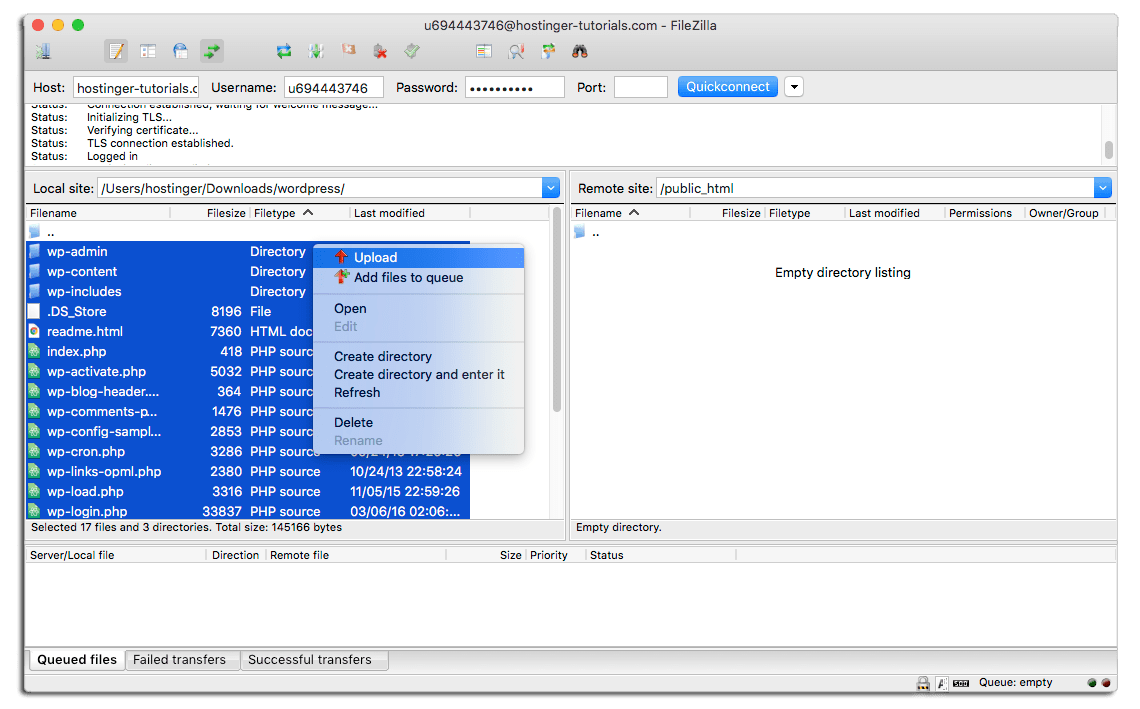
Setelah selesai mengunduh, Anda bisa mulai mengupload file WordPress ke akun hosting. Anda dapat menggunakan File Manager yan disediakan oleh penyedia layanan hosting atau program FTP client. Apa pun Tool yang Anda pilih untuk mengupload file WordPress tidak akan ada bedanya. Satu hal yang harus Anda ketahui adalah direktori tujuan (destination directory). Misalnya, jika Anda ingin memasang WordPress di root nama domain, sebaiknya file diupload ke folder public_html; sebaliknya jika Anda ingin menggunakan WordPress di nama subdomain atau subfolder, upload filenya ke direktori yang tepat.
Cara membuat WordPress - Mengupload File WordPress dengan FileZilla
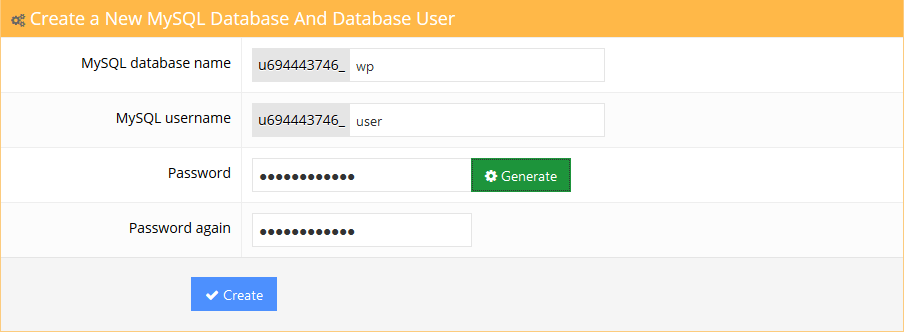
WordPpress menyimpan informasi dalam database. Oleh karena itu, sangatlah wajib bagi Anda untuk membuat database. Di Hostinger, database baru dapat dibuat di MySQL Databases. Pastikan untuk menuliskan informasi database karena Anda akan membutuhkannya nanti.

Control Panel Hostinger untuk Membuat Database untuk Instalasi WordPress

Buka nama domain Anda sekarang untuk memulai proses instalasi. Anda akan diminta untuk mengisi informasi database MySQL, informasi administrator, dan informasi situs.
Video Player
Untuk lebih jelasnya, Anda dapat membaca tutorial mengenai  cara install WordPress di control panel hosting yang berbeda. Untuk mencari tahu cara bermigrasi WordPress, baca tutorial ini.

Cara 2 – Buka Dashboard WordPress

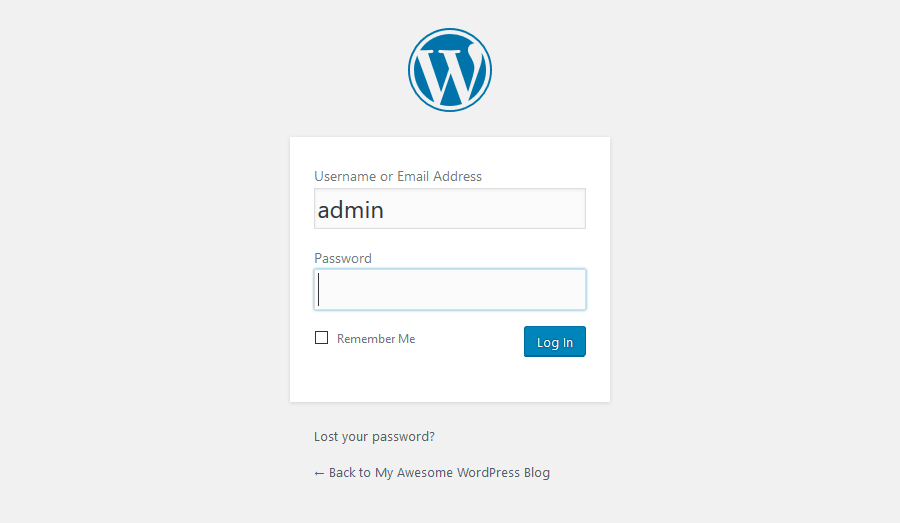
Setelah melakukan instalasi, hal pertama terkait cara membuat WordPress yang harus Anda lakukan adalah log in ke dashboard administrator WordPress. Biasanya ada link yang terhubung ke halaman login di front-end blog WordPress. Hanya saja, beberapa tema tidak memiliki link ini. Dalam kasus ini, cara paling mudah untuk log in ke WordPress adalah dengan menambahkan wp-admin di akhir alamat website Anda. Contohnya seperti ini:
http://www.yourdomain.com/wp-adminURL ini mengarahkan Anda ke layar login di mana Anda akan diminta untuk memasukkan username dan password administrator. Ingat, Anda sudah memasukkan informasi ini saat instalasi WordPress berlangsung: Jika Anda lupa password, klik link Lost your password?. Langkah yang lebih jelas tentang cara login ke WordPress dapat di baca di sini.
Login ke Dashboard WordPress
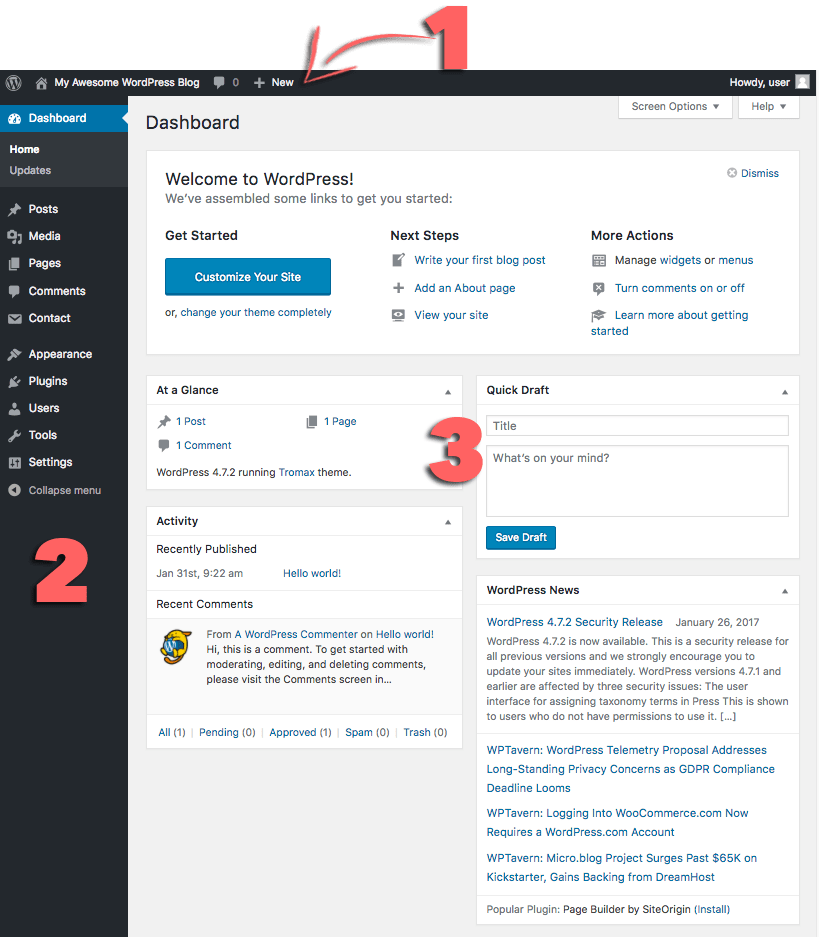
Setelah berhasil login, Anda akan berada di dashboard administrator. Dashboard tersebut berisikan gambaran umum keseluruhan website Anda dan terdiri atas 3 bagian utama:
Dashboard WordPress
  1. Toolbar di atas halaman. Toolbar tersebut memuat link yang paling banyak digunakan oleh administration function dan administration resource. Sebagai contoh, jika Anda mengarahkan kursor ke nama website, akan muncul link yang terhubung ke tampilan umum situs Anda. Link tersebut juga menampilkan notifikasi sederhana, seperti update dan jumlah komentar baru.
  2. Menu navigasi utama di sisi kiri. Menu tersebut memiliki link yang terhubung ke seluruh layar administratif WordPress. Jika kursor digerakkan ke menu item, akan tampil submenu dengan item tambahan.
  3. Area kerja utama (main work area).
Ketka Anda pertama kali log in ke panel admin WordPress, akan terlihat modul selamat datang yang berisikan beberapa link yang berguna untuk membantu Anda menggunakan WordPress. Jika Anda sudah mulai bisa memahami dashboard, klik tombol Dismiss untuk menyembunyikan modul tersebut.
Modul lainnya:
  1. At a Glance menampilkan jumlah post, halaman, dan komentar yang Anda miliki. Modul ini juga menunjukkan versi dan tema WordPress yang sedang Anda jalankan.
  2. Activity menunjukkan informasi singkat tentang post dan komentar terbaru. Modul ini juga menunjukkan status semua komentar serta daftar singkat mengenai komentar yang paling baru.
  3. Quick Draft. Masukkan konten ke modul ini untuk memulai post blog baru. Akan tetapi, Anda tidak bisa mempublish post dari sini karena modul ini hanya memuat ide post sehingga Anda bisa kembali lagi sewaktu-waktu.
  4. WordPress News. Modul ini menampilkan WordPress news terbaru.
Setiap jendela (window) memiliki panah kecil yang bisa Anda gunakan untuk menyembunyikan salah satu modul dengan cepat. Anda juga bisa drag dan drop modul-modul tersebut ke posisi yang berbeda.

Cara 3 – Mempublish Konten

Untuk membuat website dengan WordPress, mulailah dengan mempublish post baru atau halaman baru. Anda pasti bertanya-tanya – apa perbedaan antara post dan halaman?
Jawabannya sederhana. Post WordPress dapat di-categorize, tag, bahkan archive. Post WordPress digunakan untuk mempublish konten yang terjadwal. Sebaliknya, halaman WordPress kebanyakan digunakan untuk konten yang statis dan tidak terjadwal. Halaman tidak memiliki category atau tag. Contact us (Hubungi Kami) atau About Us (Tentang Kami) adalah contoh halaman.

Cara 3.1 – Membuat Post Baru

Untuk membuat post baru di WordPress, buka Add New di bawah Posts atau pilih New -> Post di toolbar bagian atas.
Halaman edit yang disertai berbagai fitur untuk mempublish post akan muncul. Ketik judul post terlebih dulu. Kemudian, ketik konten post pada area yang telah disediakan. Jika ingin memformat teks, gunakan opsi toolbar. Toolbar tersebut hampir sama dengan toolbar yang Anda gunakan di MS Word atau text editor populer lainnya.
Di sisi kanan halaman, Anda akan melihat semacam meta box. Tiap box memiliki fungsi khusus.
  • Publish. Di sini Anda dapat mengubah status dan visibilitas post. Buatlah jadwalnya. Dengan mengklik tombol Publish, post Anda dapat dibaca oleh pengunjung. Jika ingin menghapus post, klik tombol Move to Trash.
  • Categories. Pada box ini, Anda dapat menentukan kategori post yang lebih spesifik. Bahkan Anda bisa membuat kategori baru dengan mengklik tombol +Add New Category.
  • Tags mempermudah Anda untuk menambahkan tag baru dengan cepat.
  • Featured Image, Anda dapat menentukan gambar fitur untuk post di sini. Gambar fitur akan muncul di sisi post paling atas (lokasi gambar akan berbeda tergantung pada tema).
Video Player

Cara 3.2 – Membuat Halaman Baru

Untuk membuat halaman baru di WordPress, buka Add New di bawah menu Pages atau klik tombol New -> Page di toolbar atas.
Halaman Add New memiliki teks editor WYSIWYG yang sama dengan Posts. Dengan demikian, proses memasukkan dan memformat teks sama.
Terdapat Pages yang tidak memiliki meta box Tags dan meta box Categories. Namun, Pages tersebut memiliki box Page Attributes. Di box ini, Anda dapat mengubah urutan halaman serta membuat parent pages. Box ini berguna jika Anda memiliki beberapa halaman di bawah satu parent page.
Video Player

Cara 4 – Menginstall Plugin WordPress

Tujuan utama plugin WordPress adalah meningkatkan fungsi WordPress. Hanya dengan menginstall dan mengaktifkan plugin, Anda dapat menambahkan fitur baru ke situs WordPress tanpa memasukkan code apa pun. Ada ribuan plugin gratis dan berbayar yang dirancang untuk berbagai tujuan: mulai dari media sosial hingga keamanan (security). Oleh karena itu, tentu saja Anda harus mencari plugin yang sesuai dengan kebutuhan.
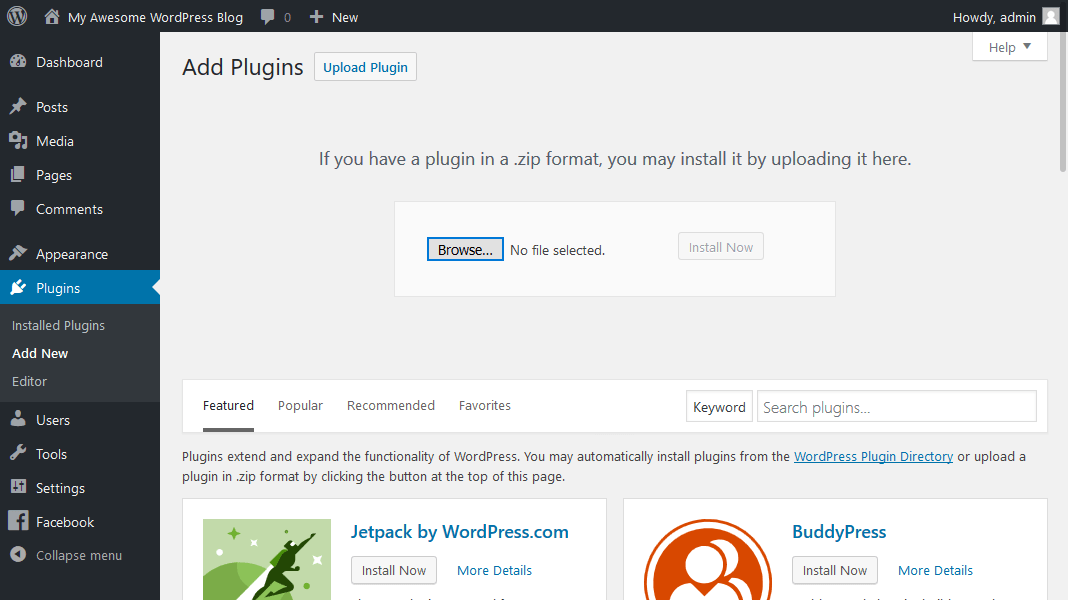
Menginstall plugin WordPress merupakan pekerjaan yang sederhana bahkan untuk pemula. Plugin yang bersifat gratis dan freemium tersedia di direktori plugin WordPress.org. Sama seperti tema, plugin dapat diinstal menggunakan installer WordPress yang telah terpasang. Untuk menginstall plugin WordPress, klik tombol Add New di bawah Plugins dan ketikkan nama plugin yang ingin Anda install di kolom pencarian. Klik tombol Install, kemudian klik tombol Activate.
Video Player
Ada ribuan plugin WordPress premium (berbayar) yang tidak dapat diinstall dari direktori resmi plugin WordPress. Jika membeli plugin premium, Anda harus menginstallnya di WordPress secara manual. Prosesnya hampir sama dengan menginstall tema. Untuk mulai menginstall plugin, klik tombol Add New di bawah Plugins dan klik Upload Plugin. Pilih plugin archive dan upload. Terakhir, install dan aktifkan plugin. Untuk lebih jelasnya, baca tutorial ini.
Menginstall plugin WordPress secara manual

Plugin Wordress yang Dibutuhkan

Ada banyak sekali plugin WordPress – Anda pasti akan kebingungan saat memilih plugin. Kenyataannya, kebanyakan plugin memiliki tujuan yang sama, misalnya ada puluhan plugin caching WordPress. Karena itulah kami membuat list plugin WordPress terbaik yang dibutuhkan setiap blog WordPress.
  • Google XML Sitemaps. Plugin ini akan secara otomatis membuat XML site maps untuk optimisasi mesin pencari yang lebih baik. Plugin ini mudah digunakan dan diupdate secara teratur.
  • Yoast SEO. Plugin ini merupakan plugin WordPress yang paling populer. Plugin ini pun akan membantu Anda meningkatkan optimisasi mesin pencari. Mulai dari meta tags hingga saran dalam penulisan – plugin Yoast SEO mencakup segalanya.
  • Wordfence Security. Plugin ini akan memproteksi WordPress dari para hacker dan malware. Wordfence Security memiliki modul firewall dan malware scanner yang sangat berguna.
  • Contact Form 7. Plugin WordPress ini sederhana tapi sangat canggih. Contact Form 7 berfungsi untuk membuat contact apa pun atau bahkan generation form.
Tidak disarankan untuk mengunduh puluhan plugin WordPress karena akan menurunkan performa situs. WordPress Anda harus tetap bersih dengan hanya menginstall plugin yang dibutuhkan dan menghapus plugin yang tidak perlu.

Cara 5 – Menginstall Tema WordPress

Tampilan situs WordPress dapat diubah dengan cara menerapkan tema. Tema WordPress ada yang gratis dan premium. Beberapa tema bersifat universal dan dapat digunakan di website mana pun. Sedangkan beberapa tema lainnya dirancang untuk tujuan spesifik, misalnya, tema e-commerce.
Dengan WordPress, instalasi tema menjadi sangat mudah. Proses instalasi tema gratis benar-benar hanya membutuhkan beberapa menit. Untuk mulai menginstalasi, akses Appearance dan cari tema dengan tampilan menarik.  Anda bahkan bisa memfilter tema dengan cara melihat fitur atau warna.
Fitur preview tema akan menampilkan tampilan website Anda dengan tema yang sudah dipilih. Fitur ini berguna karena akan menghemat waktu Anda – Anda tidak perlu menginstall banyak tema hanya untuk mendapatkan tema yang sesuai.
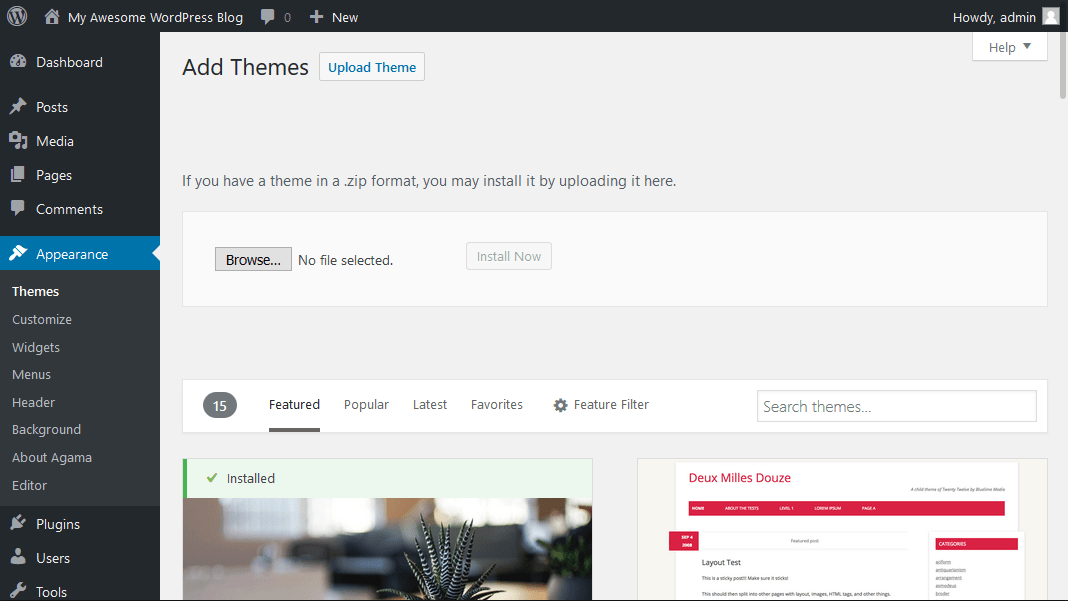
Metode di atas hanya bisa digunakan untuk tema free (gratis) dan freemium. Bagaimana jika Anda membeli tema premium dengan tampilan menarik? Dalam kasus ini, Anda harus mengupload file tema secara manual. Akses Appearance, klik tombol Upload Theme dan cari file tema .zip. Proses upload membutuhkan beberapa menit. Setelah selesai mengupload, Activate tema. Butuh penjelasan lebih lanjut? Lihat tutorial tentang cara menginstall tema.
Mengupload tema WordPress

Cara 6 – Mengoptimalkan Performa WordPress

Di tutorial cara membuat WordPress ini, Anda telah mengetahui cara menginstall dan menggunakan WordPress untuk membuat dan mengolah sendiri website Anda. Seiring dengan berkembangnya WordPress Anda, maka jumlah teks, gambar, code serta file media lainnya juga akan bertambah. Website yang lebih besar berarti membutuhkan waktu lebih lama untuk load. Untuk menghindari slow response di WordPress, pengoptimalan harus dilakukan. Langkah ini akan membuat halaman web Anda load dengan cepat dan efisien. Dengan demikian, pengunjung web akan puas dan akan kembali mengunjugi situs Anda. Setiap orang pasti pernah mengalami slow website, setidaknya beberapa kali. Mereka akan merasa frustasi saat menunggu website yang masih terus load. Oleh karena itu, meluangkan waktu untuk memperbaiki  kecepatan WordPress merupakan langkah yang tepat. Hal terbaik dari WordPress adalah CMS ini mudah dioptimalkan dikarenakan tersedianya sejumlah plugin dan tool. Anda dapat membuat WordPress bekerja lebih cepat tanpa harus memiliki pengetahuan apa pun tentang WordPress. Kami akan membahas tentang teknik pengoptimalan WordPress  yang akan menaikkan kecepatan website Anda.

Cara 6.1 – Menggunakan Plugin Caching WordPress

Langkah pertama dalam mengoptimalkan situs Wordress adalah dengan memasang plugin caching WordPress. Singkatnya, cache adalah penyimpanan data sementara. Pada umumnya, data aktif di-cache sehingga mengurangi waktu loading. Contohnya, ketika mengakses situs yang kerap kali dikunjungi, browser akan menyimpan konten situs yang bersifat statis di cache. Alhasil, browser hanya akan membutuhkan sedikit file dan informasi dari server yang akhirnya membuat proses load berjalan lebih cepat. Tugas plugin caching WordPress adalah membuat versi statis dari website Anda dan mengirimkannya, daripada meload seluruh script PHP tiap kali seseorang merefresh atau mengunjungi kembali situs Anda.
Plugin caching WordPress yang paling populer adalah:
  • WP Super Cache
  • W3 Total Cache
  • WP Fastest Cache
Untuk lebih jelasnya, Anda dapat membaca tutorial tentang cara memasang plugin Super Cache WP di WordPress.

Cara 6.2 – Mengoptimalkan Gambar di WordPress

Pengoptimalan gambar merupakan tugas yang sangat penting dan harus dilakukan untuk meningkatkan kecepetan situs WordPress Anda. Umumnya, ada dua penyebab utama yang membuat proses load gambar menjadi lambat:
  • Menggunakan gambar berukuran terlalu besar. Misalnya, Anda mengupload gambar berdimensi 500 x 500, tetapi situs mengubah ukuran gambar menjadi 100 x 100. Alhasil, pengunjung browser harus mengunduh gambar yang berukuran besar terlebih dulu, kemudian mengecilkan ukurannya, lalu menampilkannya. Sebenarnya, ada cara yang lebih baik dengan mengupload gambar berdimensi 100 x 100 sehingga tidak perlu lagi mengecilkan gambar. Dengan demikian, gambar tidak akan mengurangi space sehingga dapat meningkatkan kecepatan situs. Tutorial yang lebih jelas tentang cara mencari dan mengecilkan ukuran gambar
  • Gambar tidak sepenuhnya di-compress. Anda akan menghemat banyak space dan bandwith dengan meng-compress gambar secara tepat. Untungnya, WordPress memiliki plugin berkualitas baik yang dapat membantu Anda meng-compress gambar. Plugin tersebut bernama WP Smush. Tutorial lebih jelas tentang cara memasang plugin ini dan mengoptimalkan gambar dapat dibaca di sini.
Semakin banyak gambar yang dimiliki WordPress, maka pengoptimalan gambar semakin berfungsi.

Cara 6.3 – Mengaktifkan gzip Compression  di WordPress

Mengaktifkan gzip Compression di website Wordress merupakan langkah yang baik untuk meningkatkan kecepatan dan performa. Singkatnya, gzip compression berfungsi untuk mencari string yang sama dalam file teks dan menggantikannya dengan sementara sehingga menghasilkan file berukuran lebih kecil. Karena file HTML dan CSS punya banyak sekali teks dan space yang berulang-ulang, gzip compression menjadi sangat efektif. Secara keseluruhan, compression tersebut dapat mengurangi ukuran halaman WordPress dari 50 hingga 70%.
Ada beberapa cara utuk mengaktifkan gzip compression:
  • Mengaktifkan gzip compression via file .htaccess (disarankan).
  • Mengaktifkan gzip compression via plugin WordPress, seperti GZip Ninja Speed.
Satu hal yang harus Anda ingat bahwa gzip compression akan sedikit menaikkan penggunaan CPU. Jika CPU tidak bermasalah, gzip compression merupakan cara paling baik untuk mengoptimalkan situs WordPress Anda.

Cara 6.4 – Menunda penguraian (parsing) JavaScript di WordPress

Kebanyakan tema, plugin, dan add-ons media sosial menggunakan banyak sekali JavaScript yang secara standar meload terlebih dahulu ketika pengunjung mengakses sebuah situs. Hal ini akan membuat HTML dan konten visual lainnya hanya muncul setelah JS terload. Anda dapat menunda parsing JavaScript sehingga elemen visual tampil lebih dulu, sementara berbagai tombol media sosial dan konten lainnya yang menggunakan JavaScript akan diload setelahnya. 

Ini merupakan salah satu teknik yang direkomendasikan Google Developers yang sering kali diabaikan. Di WordPress, Anda dapat dengan mudah melakukannya menggunakan plugin, seperti WP Deffered JavaScripts atau Speed Booster Pack.

Cara 6.5 – Menggunakan Content Delivery Network

Menggunakan content delivery network (singkatnya CDN) akan meningkatkan performa WordPress dengan cara meng-cache konten dalam beberapa datacenter di seluruh dunia. Setelah pengunjung mengunjungi website Anda, konten akan dikirim oleh datacenter yang ada dan terdekat untuk menghasilkan front-end experience yang lebih baik. 

CDN juga dapat dijalankan bersama-sama dengan plugin caching, dan Anda bisa memulainya dengan solusi gratis yang banyak tersedia. Misalnya, CloudFlare memiliki rencana dasar gratis (free plan) yang menawarkan kedua manfaat CDN sembari memproteksi situs Anda dari serangan DDoS. Untuk lebih jelasnya, Anda dapat membaca tutorial menggunakan CDN di WordPress di sini.

Cara 6.6 – Menghapus Query String dari Static Resource

GTMetrix dan tool optimasi lainnya menyarankan untuk menghapus query string dari CSS and JS guna meningkatkan caching elemen-elemen tersebut. Plugin WordPress, Speed Booster Pack, yang telah disebutkan sebelumnya merupakan salah satu plugin yang dapat menghapus query string dari static resource. Untuk lebih jelasnya, Ada bisa membaca panduan untuk WordPress.

Cara 6.7 – Mengaktifkan Lazy Loading

Umumnya, ketika sebuah halaman web terbuka, seluruh kontennya secara instan terload, yang disebut dengan eager loading. Sementara itu, sangatlah mungkin untuk menunda proses instalasi beberapa objek (seperti gambar) hingga kesemuanya benar-benar dibutuhkan nanti, yang disebut dengan lazy loading. 

Practice paling umum adalah dengan menampilkan gambar hanya ketika gambar tersebut terlihat oleh pengunjung website atau pada layar. Yang perlu Anda lakukan untuk memanfaatkan teknik ini adalah dengan menginstall dan mengakifkan plugin, seperti Lazy Load atau Rocket Lazy Load.

Cara 7 – Memproteksi WordPress

Terakhir dan tidak kalah pentingnya dalam tutorial cara membuat WordPress, guna berhasil menjalankan website WordPress, keamanannya harus ditingkatkan. Karena WordPress merupakan CMS yang palig populer di dunia, maka risiko untuk di-hack sangatlah tinggi. Namun, ada beberapa hal yang perlu dilakukan untuk memproteksi situs Anda dari hack dan aktivitas berbahaya lainnya.

Cara 7.1 – Terus Mengupdate WordPress

Salah satu faktor terpenting dalam mengamankan WordPress adalah selalu mengupdate dan menggunakan versi terbaru WordPress, tema, dan plugin. Kebanyakan update, termasuk security tweak, memperbaiki vulnerability dan mencegah sistem WordPress sehingga tidak dieksploit di versi terbaru. Practice paling umum di antara hacker adalah memanfaatkan halaman web yang menggunakan versi lama WordPress dengan vulnerability yang dikenal. Secara standar, WordPress otomatis diupdate setelah versi terbarunya dirilis. 

Akan tetapi, versi terbaru tersebut tidak selalu langsung berfungsi atau tidak aktifnya fitur di beberapa host. Umumnya, ketika versi terbaru WordPress rilis, notifikasi akan muncul di atas Dashboard Anda Anda bisa mengupdate tema dan plugin via Dashboard -> Updates.

Informasi update WordPress di Dashboard

Cara 7.2 – Menggunakan Username dan Password yang Unik

Admin adalah username standar yang dibuat oleh WordPress saat berlangsungnya instalasi. Username ini harus Anda ubah karena akan menambahkan proteksi yang berlapis ke informasi login Anda. Bayangkan jika ada seseorang yang mengetahui password Anda, tetapi tidak dengan usernamenya. Alhasil, orang tersebut tetap tidak bisa mengakses dashboard Anda karena username tidak diketahui. Dengan tetap mempertahankan admin, akan memberikan peluang bagi hacker. Oleh karena itu, Anda harus menggantinya.

Ketika membuat password, pastikan untuk memasukkan nomor, huruf kapital, dan simbol khusus. Jika Anda mengalami kesulitan mengingat password, Anda dapat meyimpannya di tool seperti Last Pass. Tool ini sangat membantu Anda dalam mengingat password yang berbeda-beda sembari Anda memilah password berdasarkan tingkat kesulitan.

Cara 7.3 – Membackup WordPress

Membuat backup merupakan tindakan yang paling penting untuk website apa pun. Tak hanya meningkatkan proteksi atau keamanan, tapi juga menawarkan cara yang andal dalam merestore situs Anda jika terjadi masalah atau error di luar ekspektasi. Anda dapat membuat backup secara manual (manually) atau menggunakan automation. Proses manual mencakup pengunduhan file dan database MySQL di situs WordPress. Akan tetapi, jika Anda membuat terlalu banyak post baru, mengubah atau bahkan mengelola beberapa website yang berbeda serta mengunduh semuanya secara manual, maka akan terjadi gangguan.

Selain itu, sekarang ini kebanyakan penyedia layanan hosting menawarkan akun backup otomatis. Sebagai tambahan keamanan, Anda bisa menggunakan plugin WordPress untuk membuat bakup secara otomatis (automate) per bulan, per minggu, bahkan per hari. Plugin ini akan menghemat waktu Anda dan juga memberikan opsi untuk menyimpan backup file dan database WordPress semisal di DropBox. Plugin tersebut dapat digunakan sebagai:
  • UpdraftPlus merupakan plugin yang berfungsi untuk membackup WordPress di penyimpanan data dan merestorenya.
  • BackUpWordPress adalah plugin untuk membackup data secara otomatis. Dengan plugin ini, Anda bisa memilih mana folder yang tidak ingin disimpan, menjadwalkan waktu pelaksanaan, dan mengakses support dengan bahasa yang beragam.
Langkah-langkah dasar yang telah dijelaskan di atas membantu Anda untuk mengembangkan WordPress. Untuk lebih jelasnya, Anda bisa membaca tips dan trik tentang keamanan di tutorial berikut ini.

Kesimpulan

Di tutorial cara membuat WordPress ini, Anda telah mengetahui sejarah, struktur terkait CMS ini serta jenis hosting WordPress. Dua cara instalasi dibahas melalui tur singkat tentang pengelolaan dashboard, post, plugin, dan tema. Tutorial ini memberi gambaran umum tentang kecepatan WordPress dan teknik pengoptimalan beserta beberapa tips mengenai keamanan (security).
Read More

Cara Mengatasi Facebook Keblokir/checkpoint

December 26, 2017 0

 Apa itu Facebook Checkpoint ?

Facebook checkpoint adalah salah satu cara pihak facebook melindungi keamanan akun kita agar tidak mudah ditembus oleh siapa pun yang berusaha masuk dengan akun kita. Namun terkadang justru itu menyulitkan kita sendiri sebagai pemilik akun. Alhasil kita kebingungan dan memutuskan untuk membuat akun facebook baru. Tentu Anda tidak menginginkan hal itu terjadi kan ?

Faktor-faktor Penyebab Akun Facebook Kena Checkpoint

Salah seorang teman sempat bertanya karena akun facebooknya terkena checkpoint. Sebenernya apa sih yang menyebabkan akun kita bisa terkena checkpoint ?
Facebook checkpoint bisa muncul ketika facebook mendeteksi IP dan browser berbeda dari IP dan browser yang biasa digunakan untuk mengakses facebook. Jika itu terjadi maka Anda akan diminta untuk menyelesaikan beberapa pertanyaan keamanan agar facebook Anda bisa diakses kembali.

Untuk apa pertanyaan keamanan facebook muncul ?

Biasanya pertanyaan keamanan muncul ketika
  • Anda mencoba mengakses akun facebook dari browser yang berbeda
  • Anda mencoba mengakses akun facebook dari lokasi yang berbeda
  • Anda mencoba mengakses akun facebook dari komputer yang berbeda
  • Anda mencoba mengakses akun facebook menggunakan multipleakun

Apa saja tipe pertanyaan keamanan facebook ?

Ada beberapa type keamanan facebook yang biasa muncul, sebagao contoh adalah seperti di bawah ini.
  • Upload foto identitas (Seperti KTP, berfungsi agar facebook dapat mengidentifikasi akun Anda)
  • Mengidentifikasi 5 foto yang menandai Anda
  • Mengidentifikasi 5 foto teman Anda (Hal ini bisa saja mudah, tapi juga sangat sulit jika kebanyakan teman di facebook tidak kita kenal)
  • Menggunakan nomor HP
  • Menjawab pertanyaan keamanan
  • dan masih banyak lagi

Cara Mengatasi Facebook Checkpoint

Nah, lalu bagaimana cara mengatasi akun yang sudah terlanjur terkunci checkpoint ? Jika Anda pernah memasukkan nomor HP di akun facebook Anda. Itu akan jauh lebih mudah karena Anda cukup verifikasi menggunakan nomor HP. Jika tidak biasanya facebook akan meminta Anda untuk mengidentifikasi 5 foto teman facebook Anda. Seperti yang sudag saya katakan tadi, itu akan mudah jika akun tersebut benar-benar milik Anda. Tapi yang jadi masalah, biasanya tidak semua teman di akun facebook kita kenal.Lalu bagaimana donk ? Tenang, jangan panik dulu. Masih ada jalan untuk akun Anda selamat.
Pertama Anda harus menyiapkan beberap hal yang diperlukan, apa saja itu ?
  • Seperangkat komputer dengan akses internet
  • Usahakan di komputer tersebut terdapat dua browser atau lebih (misal Google chrome dan Mozilla Firfox, dan lain-lain)
  • Akun facebook Anda
  • Akun facebook lainnya (Mungkin Anda bisa meminta tolong teman Anda untuk meminjamkan akun facebooknya)
  • Sedikit ketangkasan, kecepatan dan kesabaran
Jika Ada sudah menyiapkan itu semua, berikut langkah-langkahnya :
  • Biasanya ketika pertama login, akun yang terkunci akan menemui tampilan sebagai berikut
    Akun facebook terkunci
    Pada tahap tersebut silahkan klik next atau lanjut
  • Kemudian Anda diminta untuk memasukkan captcha, silahkan isi sesuai teks yang tampil di layar Anda.
    Anda diminta untuk memasukkan captcha
  • Nah, jika Anda memasukkan captcha dengan benar maka seharusnya saat ini Anda berada pada tahap konfirmasi foto teman. (Tahap ini tidak akan muncul jika Anda pernah memasukkan nomor HP ke akun facebook Anda, facebook akan meminta konfirmasi melalui nomor HP)
    Anda diminta untuk mengidentifikasi foto teman
    Silahkan klik start atau mulai.
  • Nah, ini dia. Anda akan menemui beberapa foto yang ditandai dan sederet nama. Nah disitu Anda di minta untuk menentukan siapa yang di tandai pada foto tersebut.
    Tahap identifikasi foto teman
    Inilah saatnya kita menggunakan browser selain yang kita gunakan. Buka browser lainnya, dan bukalah situs facebook. Login dengan akun facebook lainnya atau akun facebook teman Anda yang Anda pinjam.
    Setelah berhasil login, kembali ke akun facebook Anda. Perhatika foto tersebut dengan cermat (kalau bisa ingat fotonya). Sekarang perhatikan pada sederet nama dibawahnya.
    Nama teman Anda 
     
  • Kita akan mencari siapa pemilik foto tersebut secara manual. Caranya sederhana, dengan akun facebook lainnya tadi kita cari nama yang tertera diatas. Misal pertama kita cari akun milik Ayouti Remix. Kemudian buka album fotonya, carilah di album foto tersebut foto yang diminta. Jika foto yang tertera di pertanyaan keamanan Anda terdapat juga di album milik Ayouti Remix, maka tandai nama Ayouti Remix pada pertanyaan keamanan Anda kemudian klik Next atau lanjutkan !
  • Jika Anda tidak menemui foto di album milik Ayouti Remix, maka carilah di nama akun lainnya yang tersedia di pertanyaan keamanan Anda. Cari terus hingga ketemu. Jika tetap tidak ketemu Anda dapat melewatinya dengan klik skip. Namun Anda hanya bisa melakukan skip dua kali
  • Itu tadi baru foto pertama, karena Anda diminta untuk identifikasi 5 foto. Jadi lakukan car yang sama pada foto kedua, ketiga dan seterusnya


Read More

Sunday, December 24, 2017

Cara Cepat Meningkatkan SEO

December 24, 2017 0
tutorial kali ini akan kami berikan mengenai Cara Mudah dan Gratis Meningkatkan SEO Website Hingga 100%. Sebenarnya apa sih SEO itu dan apakah penting meningkatkan SEO?

jawabnya bisa jadi itu penting karena seperti kita ketahui bahwa menjadikan website tampil di halaman pertama google search sangatlah sulit apalagi website kamu tidak diperhatikan kualitas SEOnya ^_^.
Ok angsung saja kita praktek bagaimana agar SEO website kita menjadi 100% yang sebenarnya 90% saja sudah mantap.
  • Masukkan alamat Website kamu bisa juga blog atau link postingan kamu dan klik Check SEO Score.
  • Lihat hasilnya akan tampil apa saja kekurangan halaman website kamu.

Beberapa hal penting yang perlu kamu tau agar SEO konten website kamu sampai 100%.

Nah ini dia tipsnya untuk mencapai 100% tersebut yaitu dalam satu halaman atau template website atau blog kamu harus memenuhi persyaratan berikut :
  1. Tag Heading <H1> tidak boleh di gunakan lebih dari satu kali, jadi judul postingan kamu saja yang menggunakan H1 begitupun tag <H2> gunakan satu saja tetapi H2 masukkan atau pilih dalam isi postingan. h3 dan seterusnya terserah kamu.
  2. Link-link yang ada pada template maupun postingan kamu karus mempunyai title.
  3. Semua gambar yang ada juga harus mempunya title dan alt.
Hanya itu saja saya kira yang paling penting untuk kamu perhatikan dalam menulis konten di website ataupun blog kamu.
Yang paling penting lagi adalah kualitas postingan yang menentukan kelayakan website kita untuk tampil di halaman pertama google :D
Sekian dulu artikel tutorial SEO kali ini mudah-mudahan dapat bermanfaat bagi para webmaster sekalian. Jangan lupa untuk Share artikel ini atau Bookmark di browser kamu karena akan ada postingan menarik lainnya setiap hari.
Chao...
Read More

Salah Satu Contoh Lamaran Pekerjaan Yang Simpel

Cara Mudah Merubah Akun ADSENSE Hosted Menjadi Non Hosted

December 24, 2017 0

Kali ini kita akan membagikan sebuah tutorial Cara Ubah Akun Adsense Hosted Menjadi Non Hosted Terbaru. Bagi kamu yang belum tau apa itu perbedaan antara Google Adsense Hosted dan Non Hosted, saya akan jelaskan lebih dulu untuk kalian semua.

Ok langsung saja kita bahas untuk akun Adsense Hosted yaitu Adsense yang iklannya hanya bisa muncul pada produk google saja. Misalkan kita monetise Youtube dan Blog yang di buat gratis melalui blogspot.com. Tetapi kekurangan Adsense ini, tidak bisa di pakai untuk monetize website dengan domain TLD lain selain blogspot.com atau blogger.com walaupun blog kita dari blogspot yang di ubah menjadi  .com.

Sedangkan Adsense Non Hosted ialah Adsense yang iklannya bisa di tempatkan pada produk google maupun domain TLD. Akun Adsense inilah yang di bilang Full Aprove dan sangat sulit untuk mendapatkannya karena prosesnya yang begitu lama di bandingkan dengan mendapatkan Adsense Hosted.
Untuk mendapatkan akun Adsense Non Hosted, kamu harus memiliki website dengan domain TLD, seperti namakamu.com yang memiliki konten yang berkualitas sesuai dengan Kebijakan Google Adsense.

Saat ini mungkin banyak yang bingung untuk merubah adsensenya di karenakan tampilan adsense berubah yang dulunya terdapat roda gigi di sebelah kanan atas sekarang udah ngga ada :(. Untuk kamu yang udah punya website dan mempunyai akun Adsense Hosted, Silahkan ikuti langkah berikut untuk merubah Adsense kamu menjadi Non Hosted.

1. Login ke adsense kamu dan pilih menu My ads.

2. Lalu pilih menu Other products seperti gambar berikut ini dan masukkan nama domain website kamu misalkan www.sohelludin.com dan klik Submit.


3. Langkah ini kamu akan di minta mengcopy kode javascript seperti pada gambar berikut untuk di tempatkan pada setelah tag <head> di website kamu.

Apabila udah kamu pasang dan update di situs web kamu, klik tombol DONE dan website kamu akan di review oleh tim google kurang lebih 3(tiga) hari lamanya tergantung banyaknya antrian tentunya.

Kamu akan menerima email pemberitahuan apabila situs kamu diterima dan akun Adnsense Host kamu berhasil menjadi Non Hosted. :D
Demikian tutorial Cara Ubah Akun Adsense Hosted Menjadi Non Hosted Terbaru kali ini, jangan lupa di share ke sosmed kalian ya dan juga semoga bisa membantu kalian dan tentunya berhasil berubah akun adsense kalian :😍😍😍

Read More

Langkah - Langkah Mendaftarkan Blog Di Google

December 24, 2017 0

Cara Mendaftarkan Blog di Google - Mendaftarkan blog di google adalah hal yang harus Anda lakukan jika Anda ingin google lebih cepat mengindex blog serta artikel yang Anda postingkan dalam blog anda. Selain itu dengan mendaftarkan blog yang kita milki ke google akan mempengaruhi dan meningkatkan jumlah pengunjung blog.

 Mengapa demikian? karena seperti yang telah saya sebutkan diatas tadi, ketika blog serta artikel yang anda posting cepat terindex oleh google apalagi masuk pada halaman utama google dan dicari orang banyak orang, maka secara otomatis pengunjung akan terus mambanjiri blog Anda, bahkan tidak mustahil blog Anda pun mendapatkan Pagerank dari google. Tidak hanya saya, para sesepuh dan master seo juga menyarankan agar web atau blog segera didaftarkan ke google.

Mendaftarkan blog ke Google adalah salah satu cara untuk mengoptimasi blog, namun jika blog Anda hanya sekedar untuk pribadi, artinya hanya orang-orang tertentu saja yang dapat mengunjungi blog Anda atau hanya berisikan curhatan pribadi, mendaftarkan blog ke google tidaklah terlalu penting.

Akan tetapi jika blog Anda ingin bersaing dan mendapatkan posisi di google dan ingin mendapatkan popularitas, hal ini adalah hal terpenting dan harus Anda lakukan. Untuk itu membuat blog dan memiliki blog tidaklah cukup tanpa pengoptimalisasian blog yang kita miliki. Disini saya akan membantu Anda tentang bagaimansa cara mendaftarkan blog ke google webmaster seperti yang saya jelaskan berikut ini.


Mendaftarkan Blog di Google Webmaster


1. Silahkan kunjungi www.google.com/addurl
2. Pada kotak URL, silahkan masukkan alamat blog Anda, misal : https://sohelludin.blogspot.co.id/
3. Masukkan kode Capca lalu klik Sumbit Request

 
Langkah selanjutnya mengambil kode verifikasi untuk dipasang keblog dari google webmaste tool, caranya perhatikan penjelasan berikut ini.

1. Buka google webmaster tools

2. Klik tab Manage site/Kelola situs

4. Tambahkan atau hapus pengguna

5. Disebelah kanan alamat email Anda terdapat opsi Owner site/pemilik, klik opsi tersebut, kemudian klik laman verifikasi pemilik.

6. Lalu pilih "Verifikasi dengan menggunakan metode yang berbeda"  (opsi ini berada di atas)

Nah, pada halaman ini terdapat 4 pilihan verifikasi diantaranya yaitu menggunakan :
  • Tag HTML
  • Google Analytic
  • Penyedia nama domain
  • Unggahan file HTML
Pilih pada opsi pertama, yaitu "Tag HTML" Anda Akan diberikan Tag atau Kode verifikasi, seperti dibawah ini
contoh:
<meta content='aRZ5ubdJOQEHD7fq_eTQ3UnGHhDHCOXcnThbBcH2Cqs' name='google-site-verification'/>

7. Login / masuk pada blog anda ( blogger.com ), kemudian dalam halaman Template, pilih >> tab Edit Html. masukan dan simpan meta name verifikasi yang tadi kita copy dibawah atau setelah tag :
<title><data:blog.pageTitle/></title>

( tag <title><data:blog.pageTitle/></title> posisinya berada diatas atau jika bingung silahkan gunakan ctrl+f atau bisa juga menggunakan F3 untuk mempermudah pencarian kode tersebut )

Setelah selesai klik tombol >> Save Template / Simpan Perubahan.

8. Kembali ke halaman google webmaster tool. kemudian klik tombol Verify, untuk mengkonfirmasi pendaftaran.

9. Jika berhasil ter Verifikasi maka akan ada pemberitahuan bahwa website atau blog anda telah terverifikasi, kemudian klik lanjutkan.

Sebenarnya pada tahap awal pada page add url, ketika kita malakukan verifikasi website atau blog dan dinyatakan success atau sedang diproses, website atau blog Anda sudah terdaftar ke search engine google. Namun untuk memperkuat verifikasi kepemilikan sebuah situs maka pemasangan meta tag verifikasi ini sangat membantu, ini merupakan pernyataan dari google.


Read More

Contoh Resep Menu Makanan Yang sehat

December 24, 2017 0

 Resep Menu Sarapan Pagi Yang Sehat

Daftar Menu Sarapan Pagi Yang Sehat, Praktis dan Bergizi Tinggi Untuk Suami dan Bekal Anak Sekolah Mudah Cara Membuatnya.
 Mungkin banyak diantara kita yang seringkali sedikit meremehkan manfaat dan kebaikan sarapan
 pagi. Dengan dalih dan alasan tidak punya waktu, banyak diantara kita yang melewatkan saat makan pagi di awal aktifitas kita hari ini. Padahal makan di awal aktifitas atau sarapan pagi yang sehat dan bergizi sangat membantu memenuhi kebutuhan tubuh kita di hari itu. Untuk itu kali ini kita akan memberikan daftar menu sarapan pagi yang sehat tetapi praktis dan sederhana. Dengan aneka daftar sarapan sehat yang praktis dan sederhana lengkap dengan resep masakan dan cara membuat sarapan pagi praktis dan sehat yang kita berikan di bawah, tentu bukan alasan lagi untuk melewatkan makan pagi setiap hari.
Tidak hanya untuk orang dewasa saja, daftar makanan yang akan kita berikan dibawah juga cocok untuk menu sarapan pagi anak sekolah ataupun adiknya yang masih di rumah. Tentu saja semua daftar masakan dibawah mempunyai kandungan gizi yang baik, sehat dan nutrisi yang cukup untuk memenuhui kebutuhan nutrisi mereka.  Baik itu untuk beraktivitas di sekolah ataupun buat suami yang memerlukan tenaga untuk bekerja di kantor. Dan yang paling penting cara membuat sarapan pagi tersebut praktis dan sederhana. Karena memang di pagi hari biasanya kita tidak punya banyak waktu untuk menyiapkan resep menu sarapan pagi yang beraneka ragam. Jadi resep makan pagi yang kita buat harus cepat dan tidak butuh waktu lama untuk memasaknya.

Manfaat Konsumsi Menu Sarapan Pagi Yang Sehat dan Praktis

Berdasarkan penelitian terbaru, produktivitas karyawan yang sudah makan pagi di rumah ataupun belum sarapan sangatlah berbeda. Mereka yang makan menu sarapan pagi sehat dan bergizi menunjukan kinerja yang lebih baik. Begitu juga buat anak-anak sekolah. Mereka yang sudah makan menu sarapan sehat lebih bisa fokus dan berprestasi di sekolah. Baik dalam bidang akademik ataupun sosial. Hal ini didapat karena mereka mendapatkan energi yang cukup untuk kebutuhan aktivitas mereka dan lebih bisa berkonsentrasi. Energi yang didapat dari makan sarapan sehat di pagi hari ini juga mampu menyegarkan otak sehingga bisa lebih tanggap dan tidak cepat lelah.
Selain itu makan dengan menu sarapan pagi sehat yang bergizi juga berfungsi untuk mengembalikan metabolisme tubuh kita. Dengan makan pagi yang teratur, bahkan sangat bagus sekali untuk program diet lho. Dengan perut yang sudah terisi dengan sarapan sehat tentu kita tidak membutuhkan cemilan cemilan yang bisa membuat berat badan kita bertambah bukan. Dan yang paling penting aktivitas di pagi ini bisa mengurangi resiko stres sepanjang hari. Oke untuk lebih jelasnya, silahkan melihat daftar sarapan pagi yang sehat berikut cara membuat sarapan pagi yang praktis dan sederhana.
Wanita berusia 64 ini tidak memiliki keriput dan semua orang ingin tahu RESEPNYA
                                                                                                                                                               
Lemak perut akan hilang dalam beberapa hari jika sebelum tidur Anda...
                                                                                                                                                               
Cara singkirkan lemak di perut -16Kg dlm 3 hari. Campurkan lemon dengan...
1. Menu Sarapan Telur Orak Arik Sayuran
Sarapan pagi dengan telur dan sayuran tentu saya sangat praktis dan sehat. Bahan-bahan yang dibutuhkan cuma telur ayam, garam dapur secukupnya dan sayuran sehat yang segar. Goreng telur dan beri garam secukupnya kemudian masukkan irisan sayurannya dan masak sampai matang. Tidak butuh waktu lama, menu sarapan pagi yang sehat dan praktis sudah siap untuk disantap.
2. Resep Sarapan Pagi Omelet Sayur Sederhana
Sarapan pagi dengan omelet telur ini tentu sangat lezat dan bergizi. Apalagi dicampur dengan sosis dan wortel segar. Dipadu dengan keju parut atau kezu mozarella yang lezat, menu sarapan pagi ini pasti baik sekali untuk kebutuhan gizi dan nutrisi di pagi hari.

–– ADVERTISEMENT ––
Bahan-bahan
  • Telur ayam ukruan sedang besar kurang lebih sebanyak 3-4 butir.
  • Sossi ayam atau sosis sapi kurang lebih sebanyak 1 pcs saja. Potong kecil-kecil.
  • Wortel segar ukuran sedang kurang lebih sebanyak 1 batang. Cuci bersih kemudian potong bentuk kotak.
  • Garam dapur beryodium kurang lebih sebanyak 0.5 sendok kecil.
  • Meirca halus secukupnya sesuai selera.
  • Bawang bombay kurang lebih sebanyak 1/2 pcs.
  • Keju cheddar atau mozarella secukupnya sesuai selera.
  • Mentega atau minyak secukupnya.
Cara membuat
  • Pertama masukkan telur dan kocok bersama dengan garam dapur dan merica bubuk kemudian sisihkan.
  • Masukkan irisan bawang bombay, potongan wortel dan sosinya kemudian aduk-aduk sampai layu.
  • Tuang campuran telur diatas tumisan sayuran dan sosis tadi. Usahakan sampai semua bagian tertutupi dengan telur ya.
  • Setelah agak matang taburi kejunya dibagian atasnya dan masak sampai bagian dasar matang.
  • Kemudian balik telur dan sisi lainnya sampai matang.
3. Menu Sarapan Pagi Dengan Rolade Tahu Sayur
Menu sarapan pagi satu ini begitu praktis dan mudah cara membuatnya. Resep rolade tahu dengan sosis dan berbagai macam sayuran bisa menjadi pilihan yang bagus untuk sarapan sehat bersama keluarga. Kandungan gizinya lebih dari cukup untuk aktivitas sehari-hari. Untuk bahan dan cara membuatnya, bisa dilihat di resep rolade tahu spesial lengkap dengan bahan yang dibutuhkannya.


Resep rolade tahu spesial
Resep rolade tahu spesial enak
4. Sarapan Pagi Dengan Roti Tawar Isi Sosis, Sayuran
Sarapan pagi dengan roti tawar memang menjadi salah satu pilihan kebanyakan keluarga di Indonesia. Cara membuat sarapan pagi ini sangat praktis dan sederhana sekali. Tinggal mengambil roti tawarnya kemudian diolesi dengan mentega dan isi lainnya. Untuk bahan isiannya sendiri bisa menggunakan selai, butiran coklat, sosis, daging panggang ataupun lainnya.
5. Baked Potato Kentang Panggang Keju
Menu sarapan satu ini pasti menggugah selera. Kentang yang dipanggang dengan oven dan dimasak menggunakan keju quick melt pasti sangat disukai oleh suami dan anak-anak. Bukan hanya untuk sarapan pagi, menu makanan ini juga sehat dan bergizi untuk bekal anak sekolah.


menu sarapan pagi baked potato praktis
menu sarapan pagi baked potato sehat
Bahan
  • Kentang ukuran cukup besar kurang lebih sebanyak 4 pcs. Cuci bersih kentangnya.
  • Keju mozarella atau keju quick melt secukupnya sesuai selera.
  • Garam dapur beryodium kurang lebih sebanyak 1 sendok kecil.
  • Margarin kurang lebih sebanyak 1 sendok makan.
  • Mayonise atau saus Bolognese secukupnya.
  • Air secukupnya.
Cara Membuat
  1. Siapkan panci dengan air dan rebus bersama dengan garam dapur dan kentang yang sudah dibersihkan tadi sampai matang kemudian tiriskan.
  2. Setelah tiris, tekan kentang rebus tadi secara perlaha supaya merekah dan terbuka.
  3. Letakkan kentang di loyang dan jangan lupa alasi dengan aluminum foil terlebih dahulu.
  4. Tuang mayonise diatas kentang tadi kemudian taburkan keju yang sudah diparut diatasnya.
  5. Ambil mentega kurang lebih 1/4 sendok saja dan letakkan diatas parutan keju supaya lebih gurih dan harum. Ulangi ke semua potato rebusnya.
  6. Masukkan ke dalam oven dan kemudian panggang dengan oven suhu kurang lebih 180 derajat celcius sampai matang dan kejunya melted.
6. Menu Sarapan Egg Sandwich Telur
Menu sarapan pagi dengan egg sandwich ini mempunyai kandungan gizi, vitamin dan mineral yang lengkap. Selain bisa memberkan karbohidrat yang cukup, kadar lemaknya juga rendah karena kita menggunakan roti gandum. Sebenarnya sih menggunakan roti biasa juga bisa. Cara membuatnya cukup mudah dan sangat praktis. Campurkan telur dengan keju parutan kemudian aduk dan dadar sampai matang. Bisa dibentuk seperti dadar telur biasa atau mau dijadikan telur orek kemudian sisihkan. Ambil 2 buah roti kemudian olesi sisi bagian dalam dengan mayinise secukupnya. tambahkan saus sambal kalau suka dan beberapa sayuran seperti tomat atau selada. Letakkan telur tadi kemudian tangkupkan dan siap disantap.


sarapan pagi egg sandwich praktis
sarapan pagi egg sandwich sederhana
7.Menu Sarapan Pagi Omelet Nasi
Sedikit berbeda dengan menu sarpan omelet sebelumnya, kali ini kita memasak telur dengan nasi sekaligus. Bahan bahannya hanya telur ayam, nasi, kaldu bubuk, garam dan merica kalau suka. Bisa ditambahaj juga irisan sosis dan wortel sebagai pelengkap. Cara membuatnya sangata mudah, semua bahan tinggal dicampur menjadi satu dan digoreng sampai matang.


menu sarapan pagi omelet nasi spesial
menu sarapan pagi omelet nasi sederhana
8. Menu Sarapan Resep Pancake
Pancake bisa menjadi salah satu menu sarapan sederhana andalan bunda di rumah. Kita bisa memodifikasinya dengan berbagai macam bahan supaya tidak bosan dan lebih menggugah selera. Untuk cara membuat adonan pancakenya bisa dilihat di Resep Pancake.


Ilustrasi resep pancake coklat
resep pancake coklat sederhana mudah
9. Sate Tempe Ayam dan Sayuran
Salah satu resep sarapan pagi kreatif dari bahan sederhana yang bisa buat untuk keluarga adalah sate tempe dengan isi daging ayam dan sayuran. Biasanya kan anak-anak susah untuk makan tempe dan sayuran. Padahal kedua bahan makanan tersebut banyak mengandung gizi yang bagus sekali untuk kebutuhan mereka sehari-hari. Nah kali ini kita akan mengolah kedua bahan tadi menjadi satu menu sarapan pagi yang enak dan lezat buat mereka.


menu resep sarapan pagi sate tempe
menu resep sarapan pagi sate tempe sehat
Bahan
  • Tempe ukuran sedang kurang lebih sebanyak 1/4 sampai 1/3 papan.
  • Wortel segar yang sudah diparut halus kurang lebih sebanyak 1 buah saja.
  • Bawang merah cincang kurang lebih sebanyak 1 pcs.
  • Bawang putih cincang kurang lebih sebanyak 1 pcs.
  • Daging ayam yang sudah dicincang kurang lebih sebanyak 100 gram saja.
  • Tepung terigu kurang lebih sebanyak 1 sendok kecil.
  • Parutan keju kurang lebih sebanyak 50 gram saja.
  • Garam dapur beryodium secukupnya sesuai selera.
  • Lada halus kalau suka.
  • Penyedap rasa secukupnya kalau suka.
  • Margarin dan minyak goreng secukupnya.
Cara membuatnya
  1. Pertama kukus tempe yang sudah dipotong-potong sampai matang.
  2. Setelah matang hancurkan dan haluskan tempe tadi sampai benar-benar halus.
  3. Siapkan wajan penggorengan dengan margarin secukupnya.
  4. Masukkan bawang merah dan bawang putih kemudian aduk-aduk sampai harum.
  5. Masukkan daging ayam cincangnya kemudian aduk kembali sampai matang dan angkat.
  6. Masukkan tumisan tadi bersama dengan bahan lainnya kedalam tempe yang sudah dihaluskan.
  7. Aduk dan campur sampai semua bahan tercampur rata.
  8. Bentuk adonan tadi kemudian goreng dengan minyak yang panas sampai matang lalu sisihkan.
  9. Setelah agak dingin, tusukkan tusuk sate sehingga kelihatan lebih cantik dan menarik.
10. Menu Sarapan Pagi Nasi Goreng
Nah resep nasi yang satu ini pasti banyak yang menyukainya. Bahkan mungkin menjadi menu sarapan yang paling sering dimasak setiap harinya. Cara membuat sarapan pagi dengan nasi goreng ini memang sangat praktis dan sederhana. Untuk resepnya, silahkan lihat di Resep Nasi Goreng.
11. Resep Nasi Bakar
Sarapan pagi dengan nasi yang dibungkus dengan daun pisang dan dibakar memang sangat mengundnag selera. Gurihnya nasi dengan bumbu nasi bakar dan isi ayam dan teri pasti membuat energi kita bertambah. Untuk bahan dan resep cara membuatnya bisa dilihat di Resep Nasi Bakar.


resep nasi bakar ayam teri
resep nasi bakar ayam teri pedas
12. Bubur Ayam
Nah kalau yang satu ini pasti tidak asing lagi buat menu sarapan pagi sehari-hari. Memang penjual bubur ayam ini paling mudah ditemukan. Harga semangkuk bubur ayam untuk makan sarapan pagi juga sangat terjangkau harganya.
13. Sarapan Pagi Dengan Sop Ayam
Buat yang punya waktu, membuat resep sop ayam ini menjadi pilihan terbaik untuk menu sarapan pagi bersama keluarga. Kandungan gizi dari sayuran dan ayam yang digunakan sangat bagus untuk aktivitas sehari-hari. Selain itu cara membuat sop ayam ini juga sangat mudah dan sederhana. Untuk resepnya bisa dilihat di Resep Sop Ayam Spesial.


resep sop ayam spesial
resep sop ayam spesial enak
14. Resep Mie Goreng Telor
Membuat mie goreng telur di pagi sangat mudah dan praktis. Dengan menggunakan mie telor, kita bisa menyiapkan hidangan sarapan pagi yang lezat dan bergizi tanpa membutuhkan waktu yang lama. Tinggal menyiapkan bahan bumbu mie dan mie telor kemudian diolah dengan sederhana. Selain digoreng bisa juga untuk sajian mie rebus yang tidak kalah enaknya.
15. Resep Kwetiau Goreng
Salah satu resep sarapan pagi yang mengundang selera berikutnya adalah kwetiau goreng. Bumbu untuk membuat kwetiau goreng ini cukup simpel dan mudah dibuatnya. Langsung dimakan tanpa nasi pun sudah enak dan lezat. Untuk membuatnya, bisa dilihat di Resep Kwetiau Goreng Spesial.


resep cara membuat kwetiau goreng
cara membuat kwetiau goreng sederhana
16. Roti Maryam
Sarapan pagi dengan roti maryam bisa menjadi pilihan yang bagus buat teman-teman. Roti jenis ini mempunyai kandungan karbohidrat yang cukup untuk memberikan energi yang dibutuhkan dari pagi hari sampai siang. Kita tinggal menghangatkan roti ini kemudian menyajikannya dengan topping kesukaan keluarga. Untuk bahan dan cara membuatnya bisa dilihat di Resep Roti Maryam.


Resep Roti Maryam Empuk
Resep roti maryam empuk dan mudah
17. Kue Muffin Lembut


resep muffin coklat mudah
Cara Membuat resep muffin coklat mudah
Kue Muffin ini bentuknya imut dan hampir mirip dengan kue bolu. Bentuknya yang menarik dengan banyaknya kandungan karbohidrat di dalamnya dijamin bisa memberikan energi dan menahan lapar sampai tiba saatnya makan siang. Kita bisa membuat berbagai macam muffin ini untuk persiapan sarapan pagi atau untuk bekal anak sekolah setiap harinya. Untuk resepnya bisa dilihat di Resep Muffin Keju, Cara Membuat Muffin Coklat dan Resep Muffin Pisang Kismis.

18. Menu Sarapan Pagi Rolade Ayam

Rolade ayam bisa menjadi pilihan terbaik buat menyiapkan resep sarapan pagi sehat dan praktis buat keluarga. Tidak hanya untuk sarapan, rolade ayam ini juga bisa digunakan sebagai bekal anak sekolah yang bergizi dan menyehatkan. Cara membuat sarapan pagi rolade ayam ini juga tidak sulit dan mudah kok. Untuk bahan apa saja yang dibutuhkan bisa dilihat di Resep Rolade Ayam.
Selain berbagai resep sarapan pagi diatas, sebenarnya masih banyak lagi resep masakan yang bisa kita buat sendiri di rumah. Tentu saja semuanya melihat bahan dan waktu yang kita punya untuk menyiapkan daftar menu sarapan pagi tersebut. Yang paling penting, dengan membuatnya di rumah tentu hasilnya lebih menyehatkan karena tidak menggunakan bahan makanan yang berbahaya. Mengingat sebentar lagi bulan puasa dan lebaran, yuk kita siapkan resep nastar, kumpulan Resep Buka Puasa, Resep Minuman Buka Puasa yang lezat dan menyegarkan tubuh.
Read More
Powered by Blogger.

Post Top Ad